Wie erstelle ich einen Designer QR Code in meinem Konto?
- So erstellen Sie einen Designer-QR Code in Ihrem Konto
- 1. Melden Sie sich in Ihrem Konto an
- 2. Klicken Sie im Optionsmenü für QR Codes auf „QR Code erstellen“.
- 3. Vorlagen für QR Code Designs
- 4. Wählen Sie die Farben und den Hintergrund Ihres QR Codes aus
- 5. Wählen Sie die Muster für Ihren QR Code aus
- 6. Wählen Sie den Rahmen für Ihren QR Code aus und fügen Sie ein Label hinzu
- 7. Wählen Sie ein Logo für Ihren QR Code oder laden Sie eines hoch
- 8. Ein Bild als Hintergrund für Ihren QR Code verwenden
- 9. Legen Sie Größe und ECL Ihres QR Codes fest
- 10. Laden Sie Ihren QR Code herunter
- Speichern Ihrer benutzerdefinierten Vorlagen
- Optionale Vorlagenattribute
- Vorlagenmarkierungen
- Eine Vorlage löschen
- Eine vorhandene Vorlage überschreiben
So erstellen Sie einen Designer-QR Code in Ihrem Konto
1. Melden Sie sich in Ihrem Konto an
Bitte loggen Sie sich in Ihr Konto auf unserer QR-Plattform ein.
Login
2. Klicken Sie im Optionsmenü für QR Codes auf „QR Code erstellen“.
Gehen Sie in Ihrem Dashboard zum Abschnitt QR Codes oder Landingpages, klicken Sie auf Optionen und wählen Sie Design QR aus. Alternativ können Sie in der Übersicht auf das Bild des QR Codes klicken, um den QR Code-Designer-Modus aufzurufen.
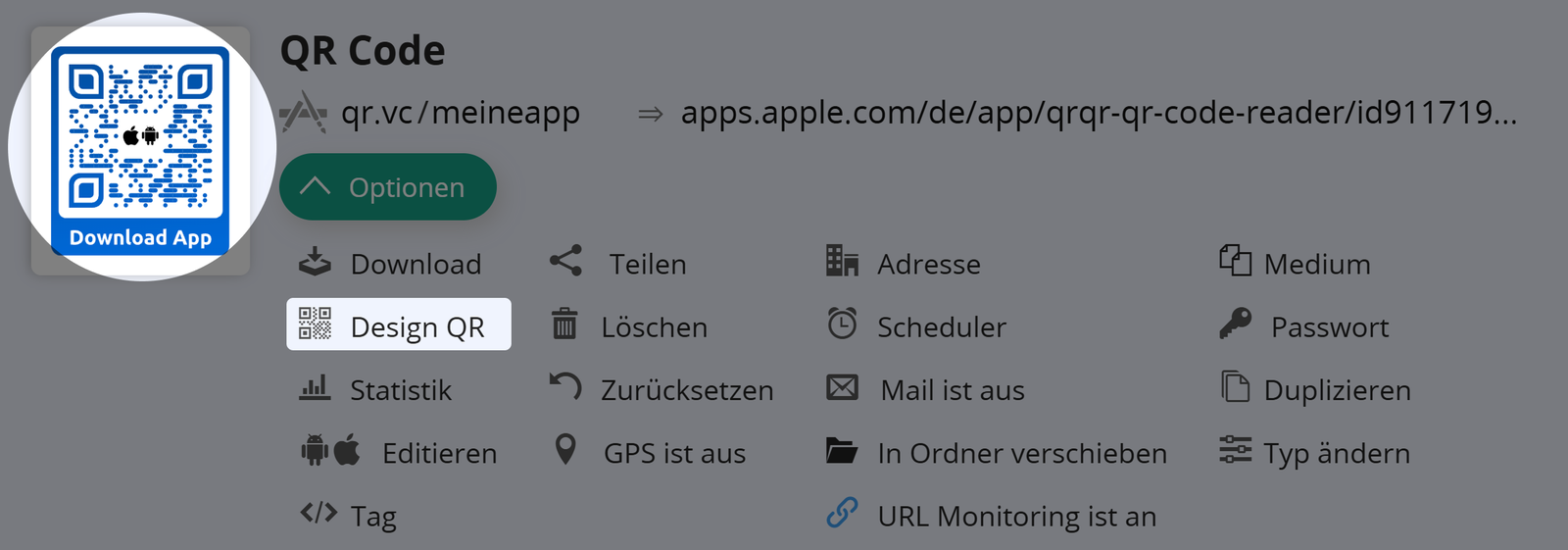
Sehen wir uns nun die verschiedenen Optionen in unserem QR Code Designer genauer an, etwa Vorlagen, Farben, Logo und vieles mehr.
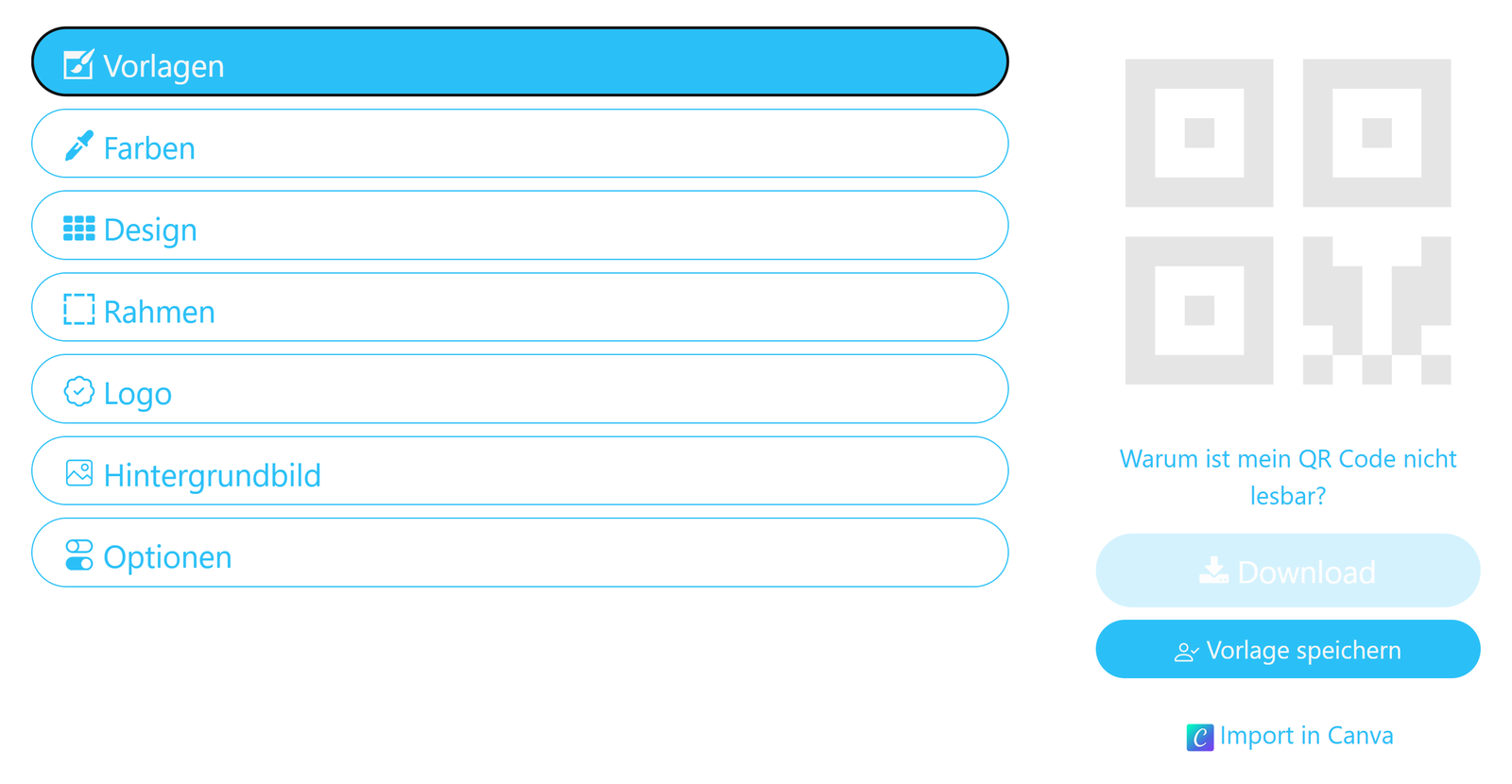
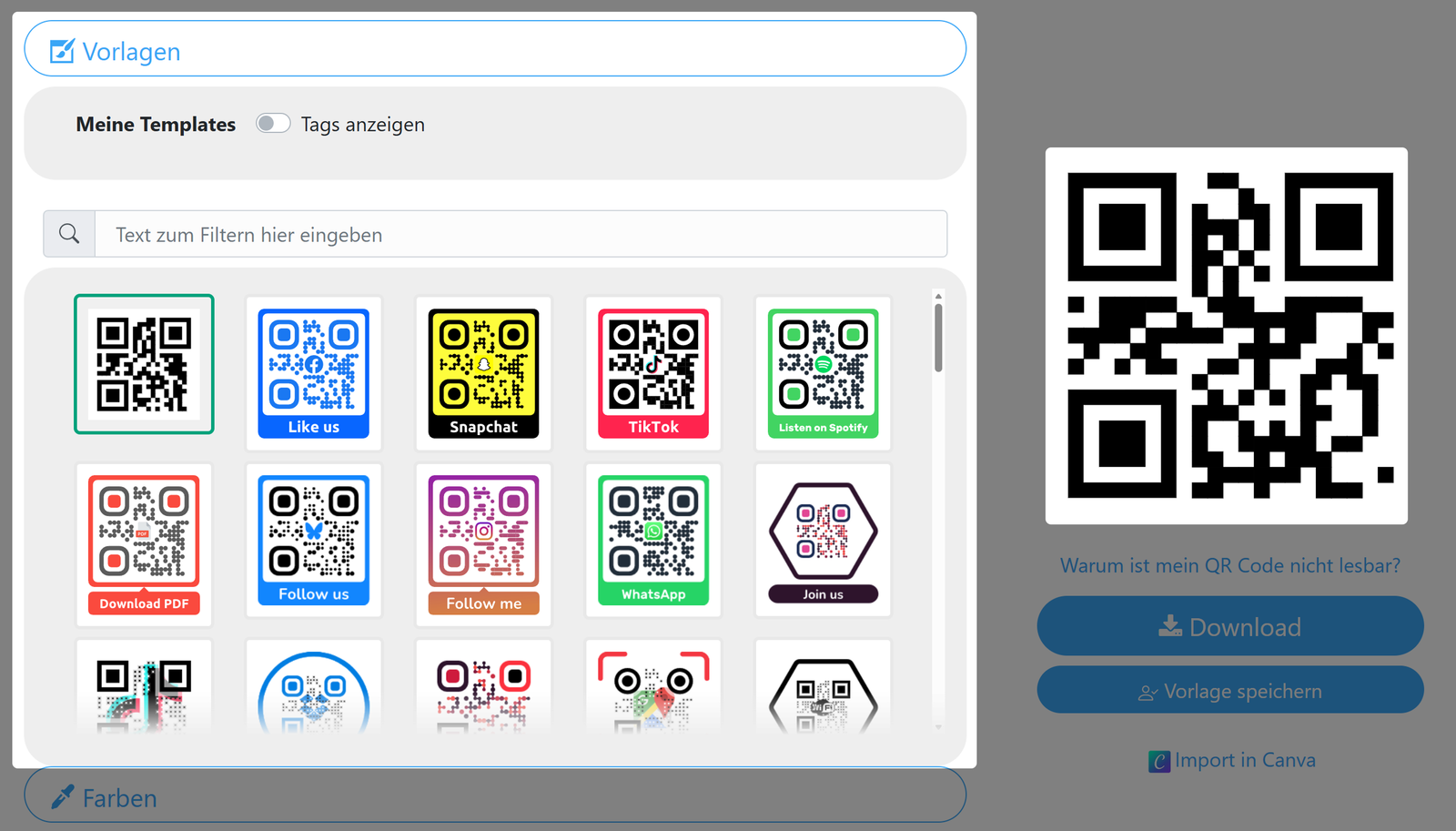
3. Vorlagen für QR Code Designs
Wenn Sie noch keine Vorlage haben und ein neues Design erstellen möchten, fahren Sie mit diesen Artikel fort.
4. Wählen Sie die Farben und den Hintergrund Ihres QR Codes aus
Bitte achten Sie darauf, stets Farben zu verwenden, die zumindest einen mäßigen Kontrast zueinander und zum Hintergrund aufweisen. Ist der Kontrast zu gering, kann dies den Scanvorgang beeinträchtigen.
Basis

Augen

Gradient
Führen Sie einen Farbverlauf von oben nach unten ein. Wenn die „Augen“ zuvor festgelegt wurden, bleiben sie von dem Farbverlauf unberührt. Zeigen Sie die Farben radial an, indem Sie die entsprechende Option aktivieren.

Transparent
Verwenden Sie diese Option in Kombination mit Transparenter Hintergrund (siehe unten), wenn Sie das Medium, auf das Sie den Code drucken, als sichtbaren Hintergrund nutzen möchten und der Code auf jedem Hintergrund besser lesbar sein soll - selbst auf einem, der dieselbe Farbe wie die Pixel des Codes hat.

Mehrfarbig
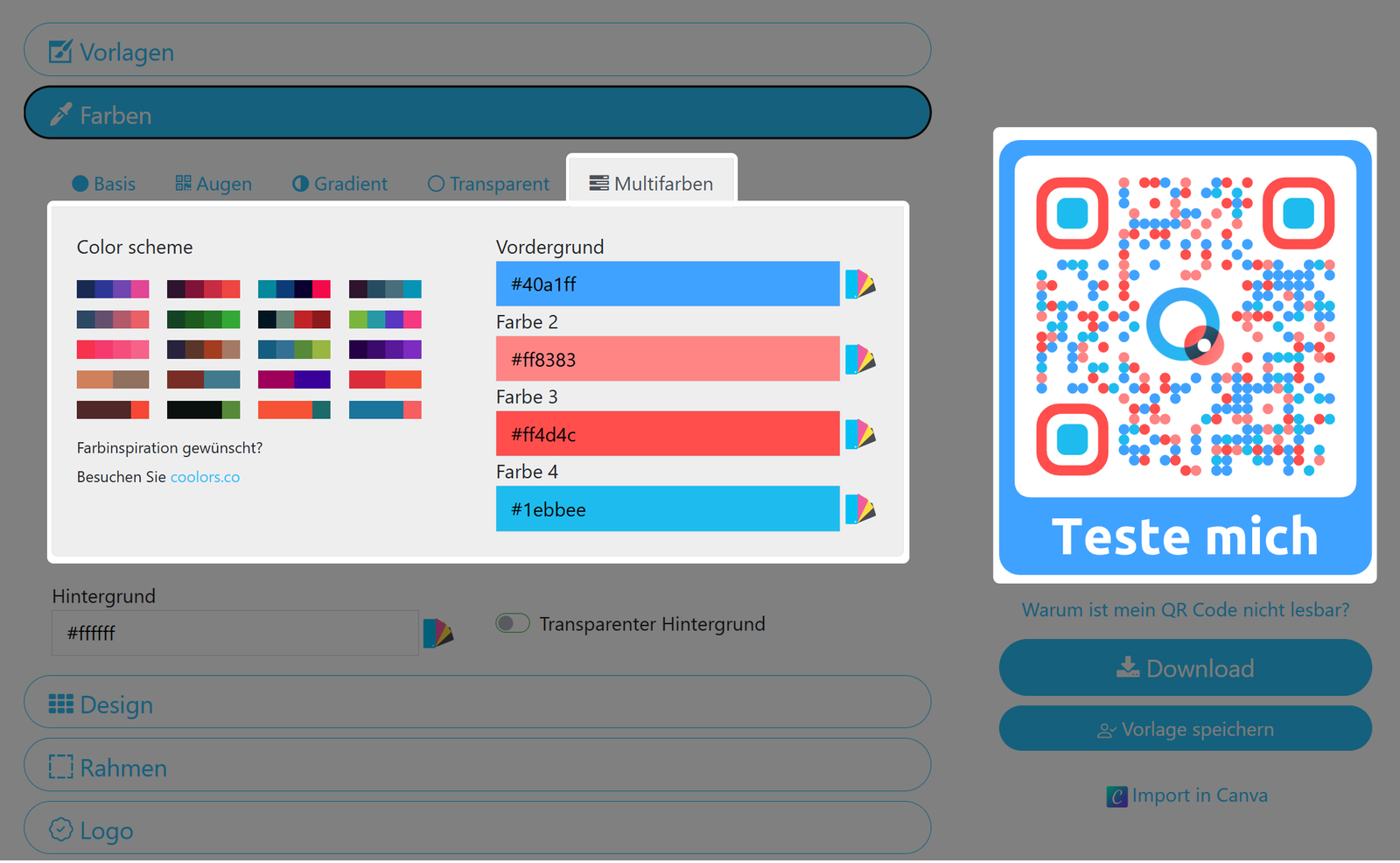
Hintergrund
Für alle oben genannten Einstellungen können Sie zusätzlich die gewünschte Hintergrundfarbe für Ihr Design festlegen.
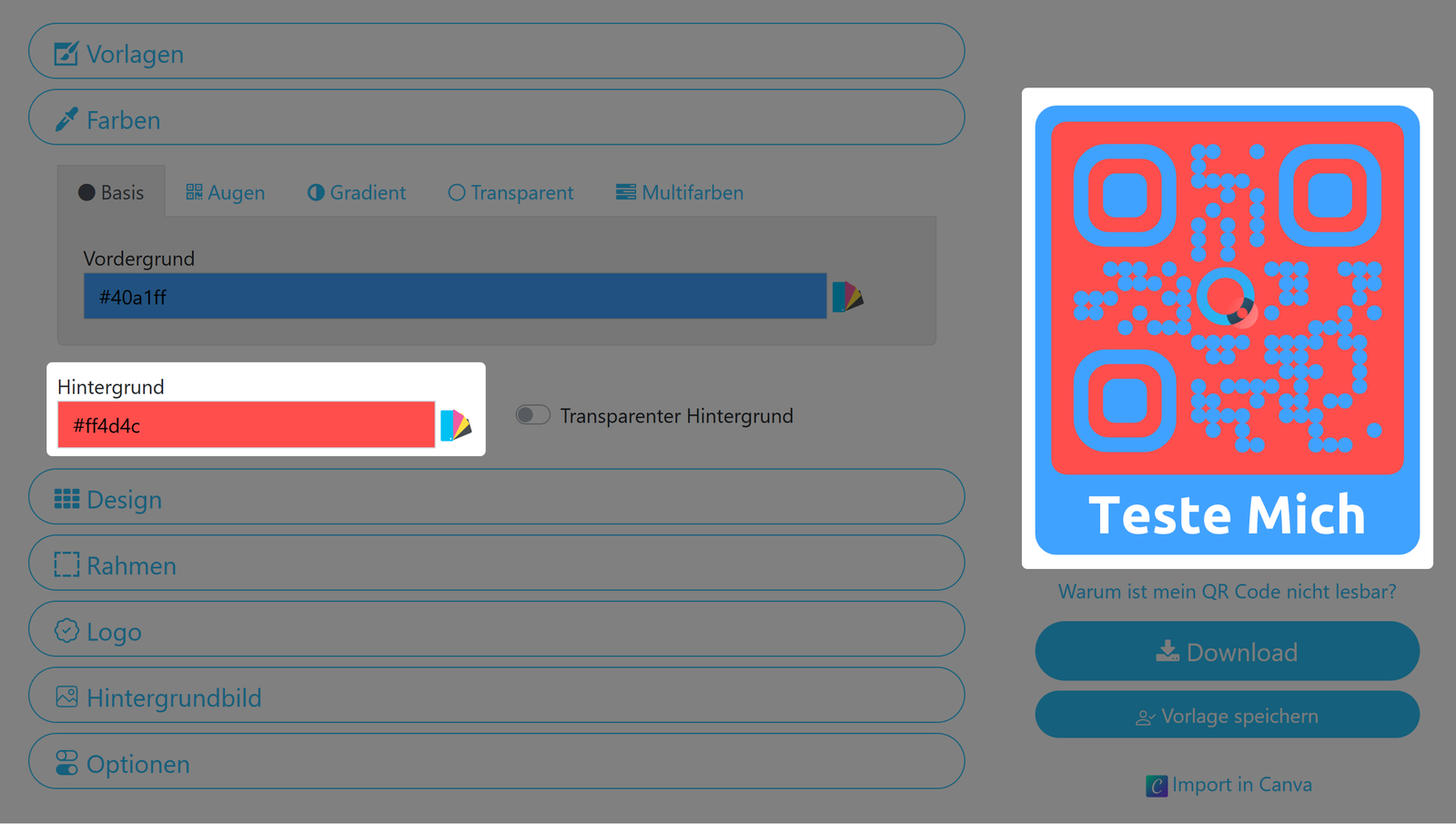
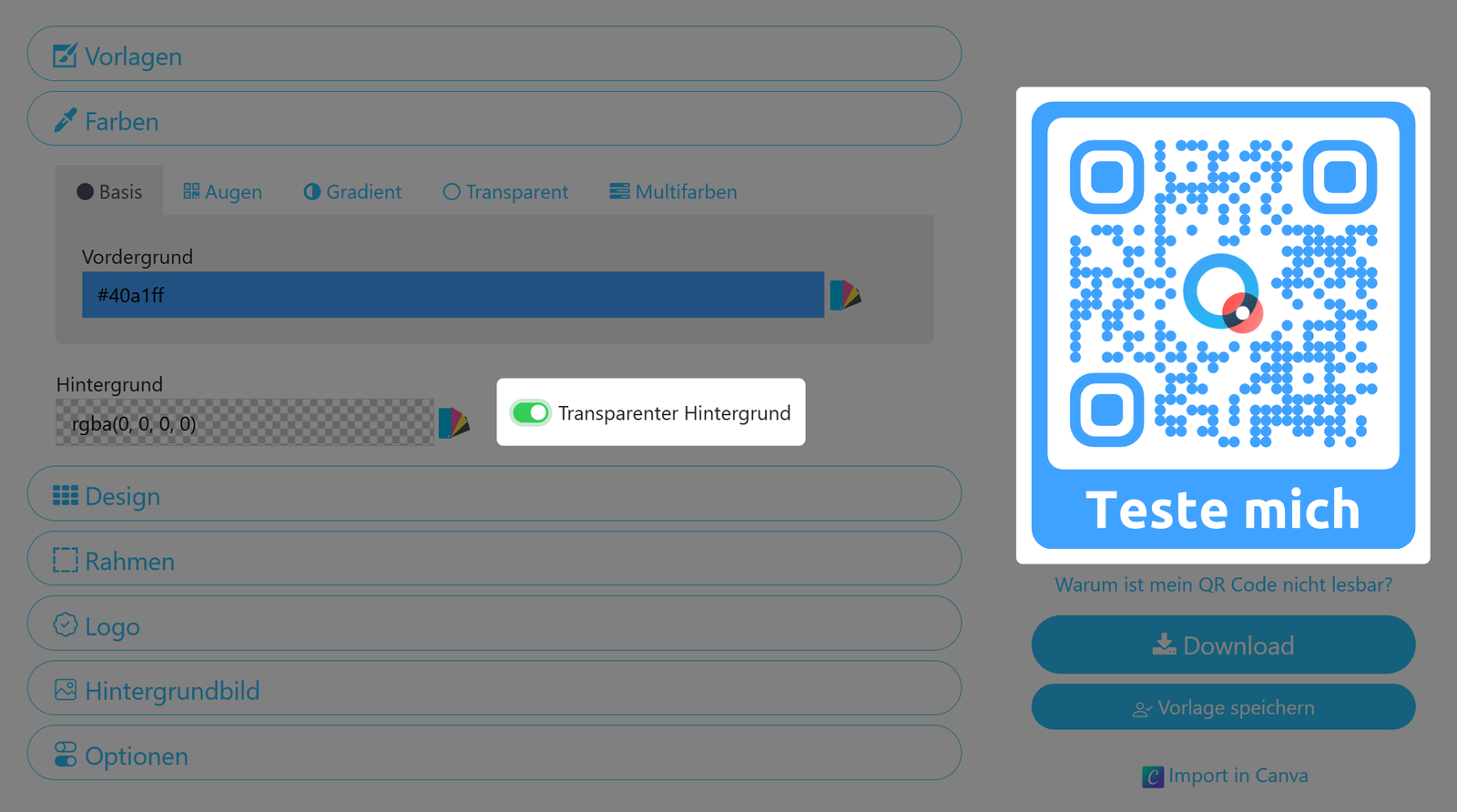
Sie können die Option Transparenter Hintergrund aktivieren: Es werden dann nur die QR Code-Elemente dargestellt, nicht jedoch die Hintergrundfarbe; dies ist nützlich, wenn Sie das Medium, auf das der QR Code gedruckt wird, als sichtbaren Hintergrund anzeigen möchten. Die Regeln zum Kontrast gelten weiterhin!
Wenn Sie den Code auf einem Untergrund drucken möchten, der dieselbe Farbe wie der Code hat, verwenden Sie auch die Registerkarte Transparent!
5. Wählen Sie die Muster für Ihren QR Code aus
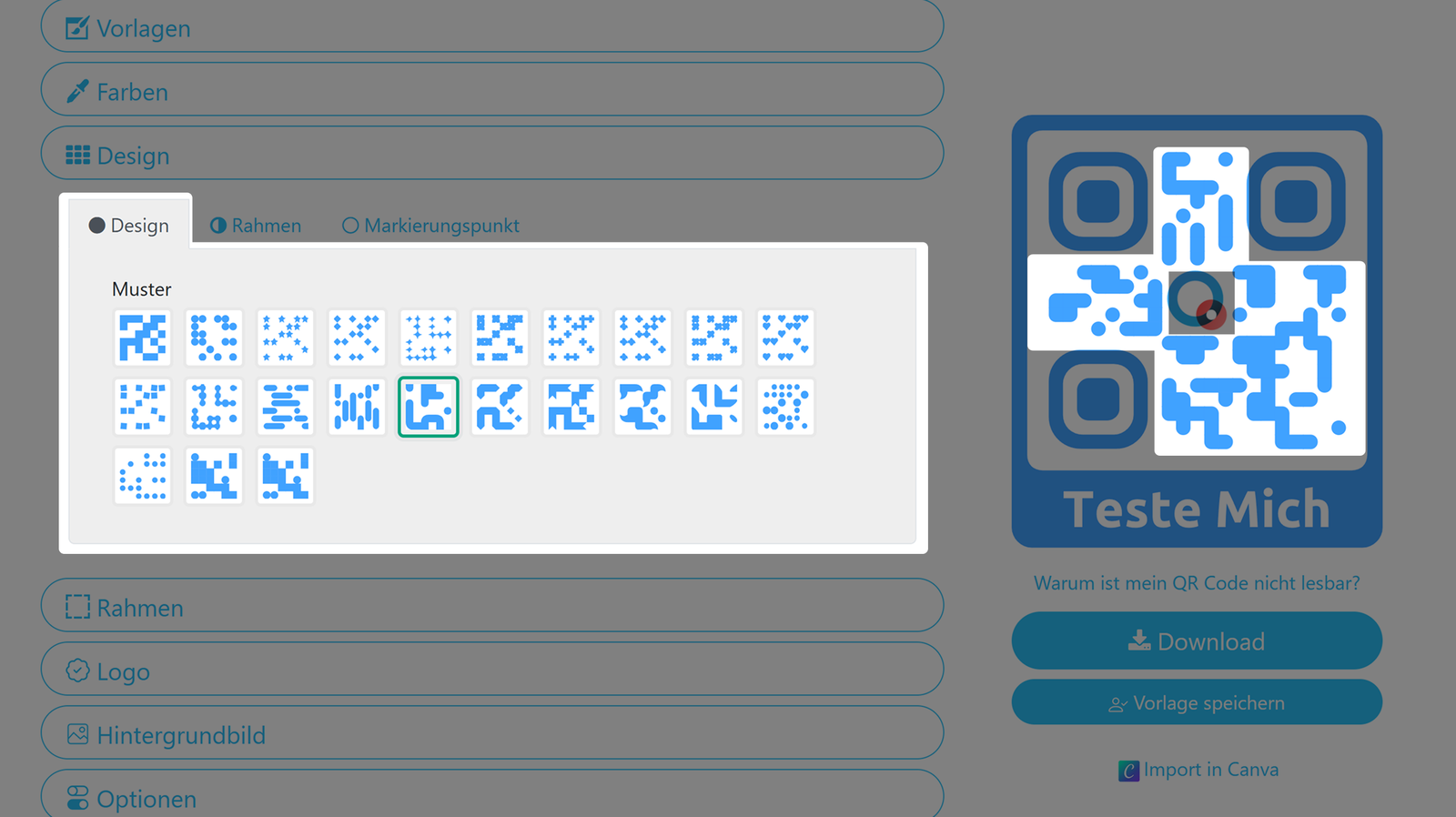
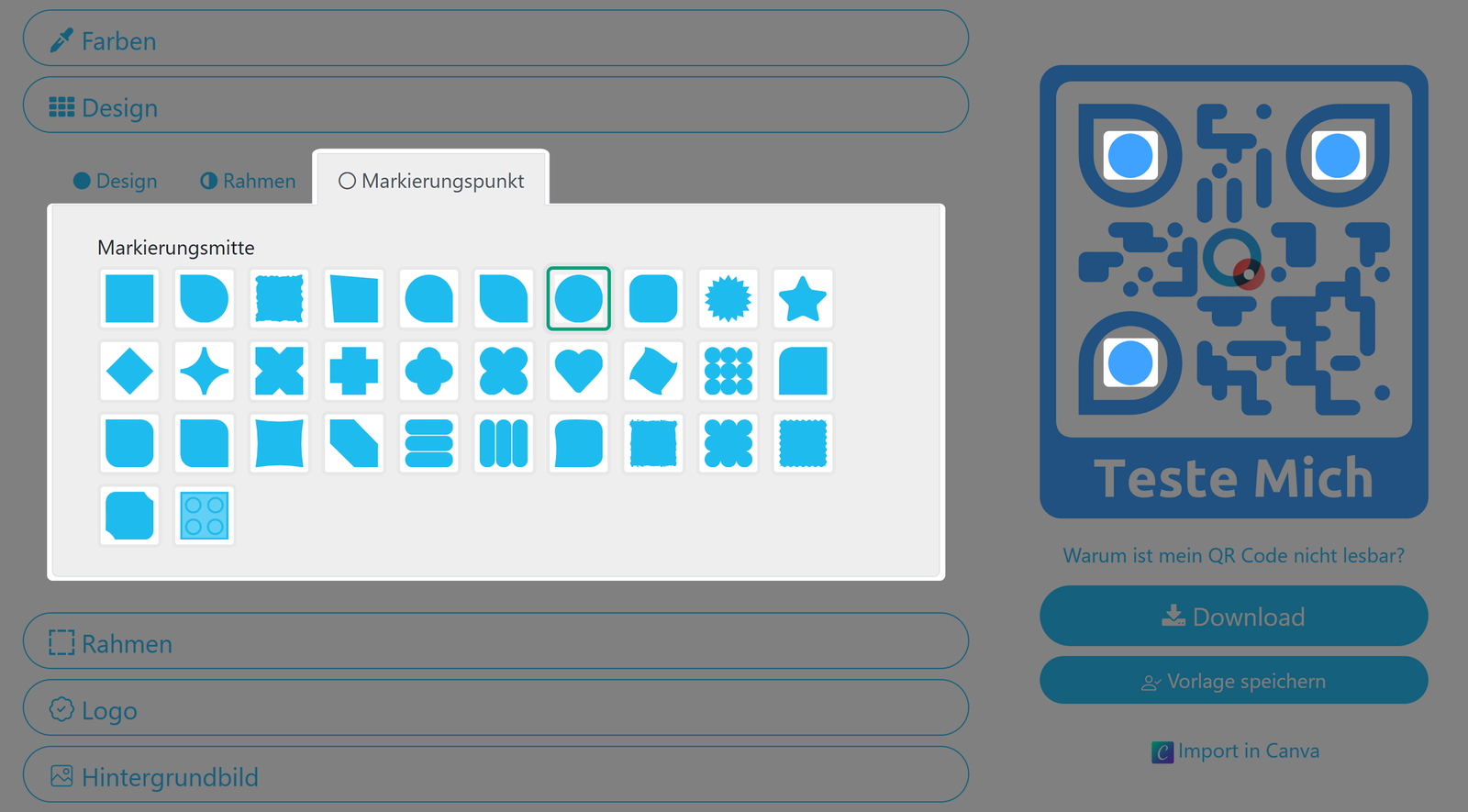
Es stehen Ihnen verschiedene Muster zur Auswahl.Verwenden Sie die Registerkarte Design, um das innere Codemuster festzulegen.
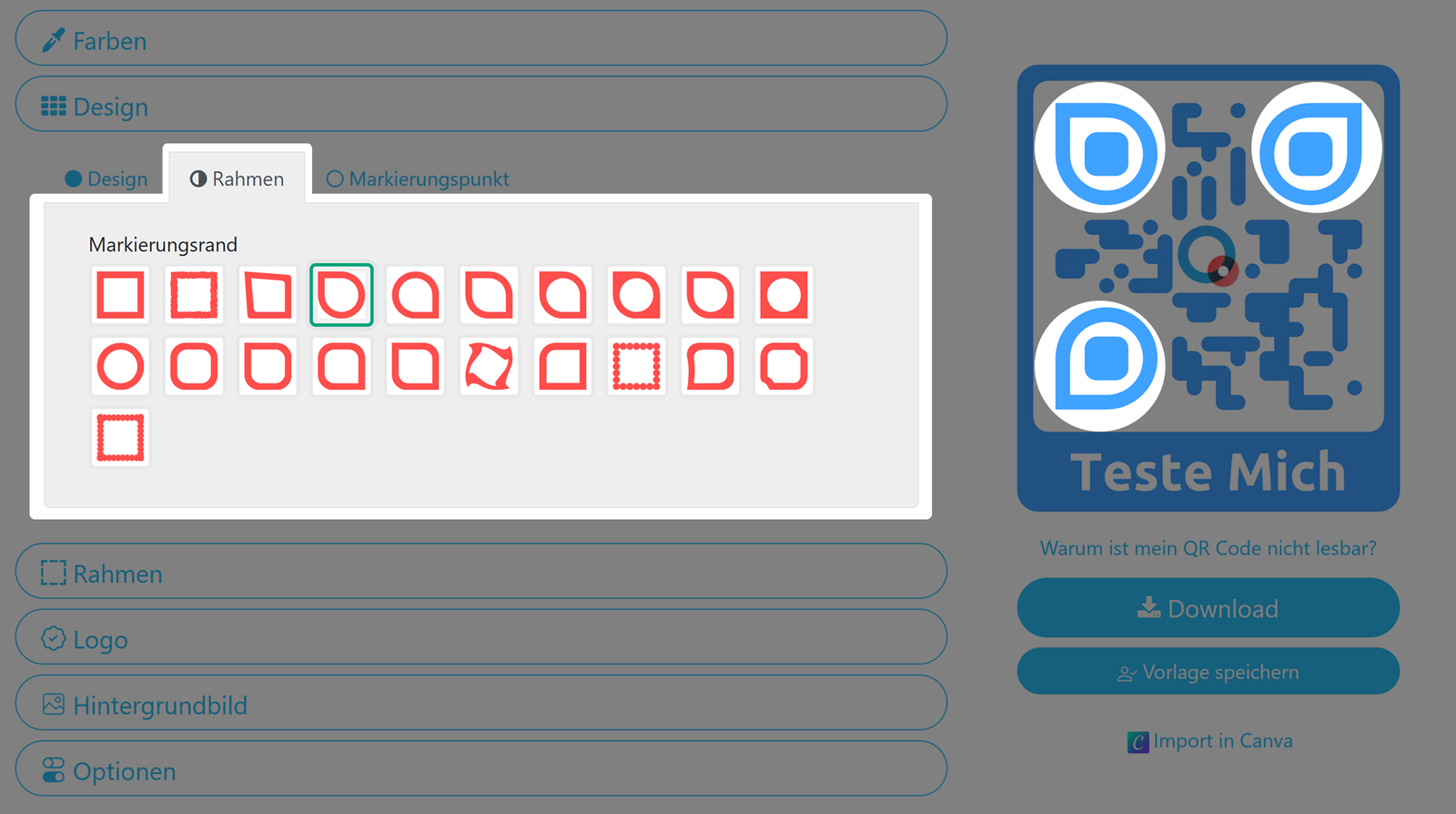
Die Markierungen sind wichtig, da sie die richtige Ausrichtung des QR Codes angeben.
Zuletzt können Sie noch Markierungs(mittel)punkte festlegen.
6. Wählen Sie den Rahmen für Ihren QR Code aus und fügen Sie ein Label hinzu
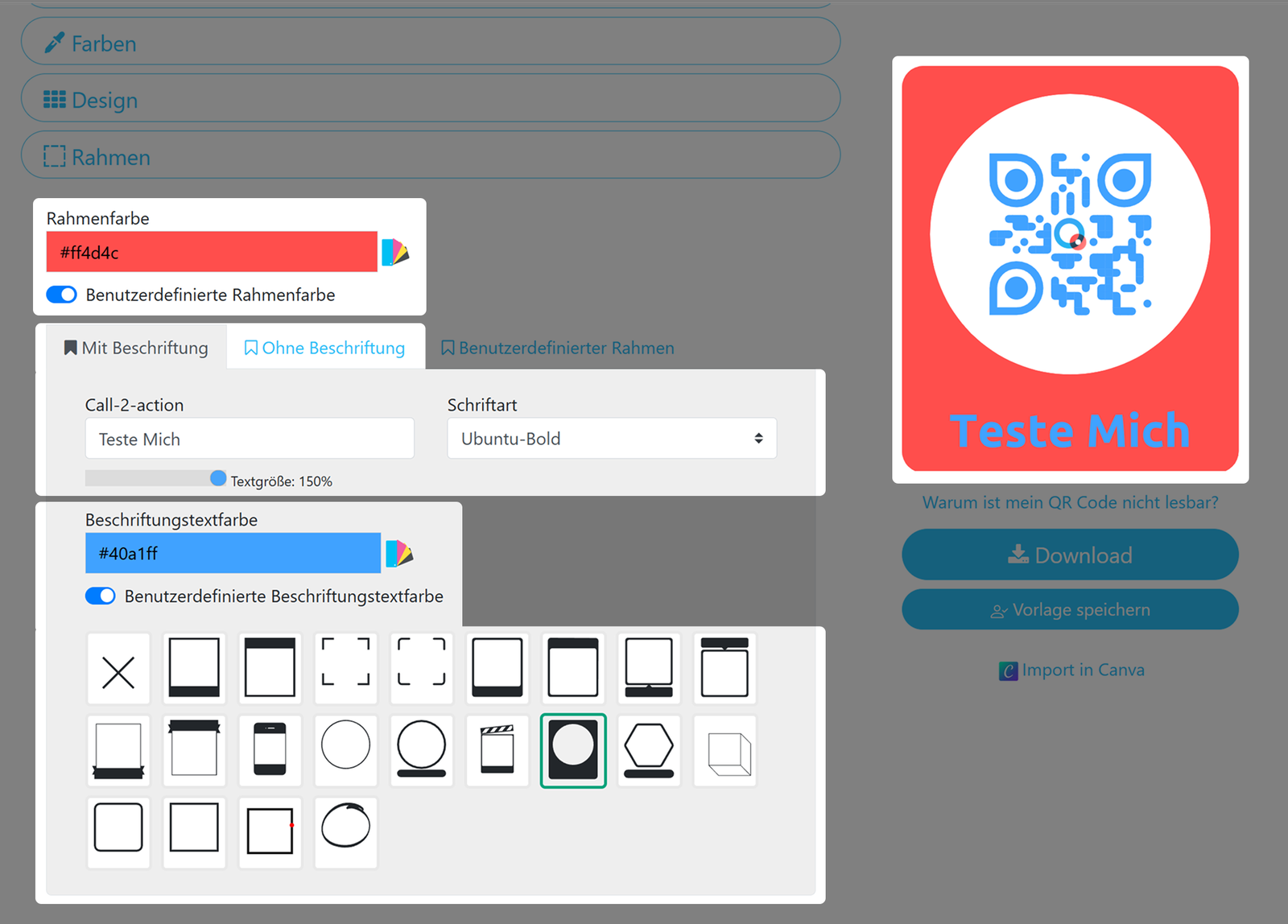
Wie auch der Namensvetter für Bilder an der Wand umgibt der Rahmen Ihren QR Code. Er erhöht die Sichtbarkeit des QR Codes effektiv und kann einen Aufruf zum Handeln enthalten, etwa „Scanne mich“ oder „Herunterladen“.
7. Wählen Sie ein Logo für Ihren QR Code oder laden Sie eines hoch
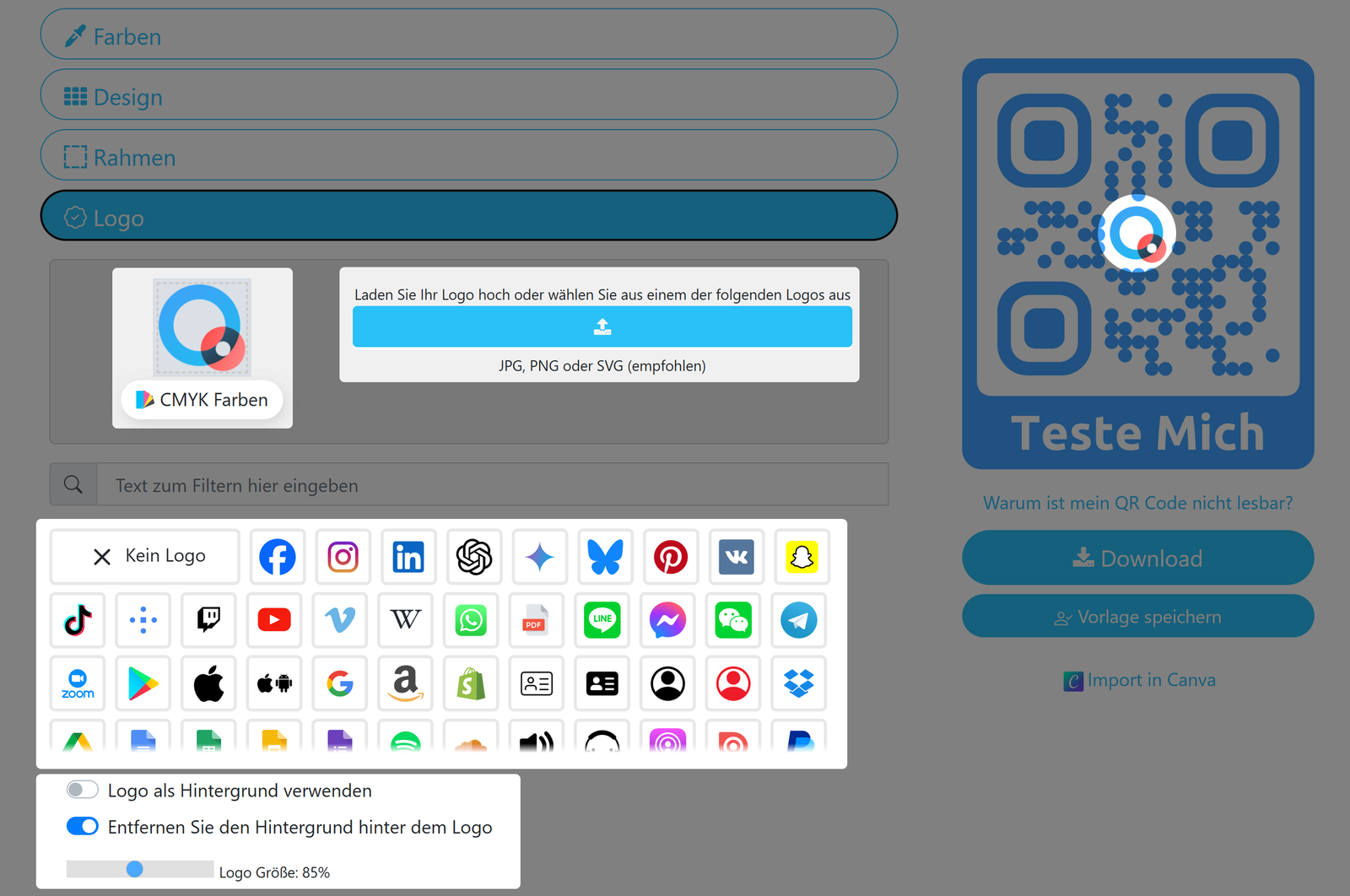
Wenn Sie sich für die Verwendung eines Logos entscheiden, wird dieses in der Mitte Ihres Designs platziert und zeigt nicht nur, zu wem der QR Code gehört, sondern kann auch darauf hinweisen, wohin der QR Code den Nutzer führt. Wählen Sie eines unserer vorgefertigten, Logos bekannter und oft genutzter Services, oder laden Sie Ihr eigenes hoch.
Sie können Ihr Logo zwar auch als PNG- oder JPG-Datei hochladen, wir empfehlen aber jedenfalls das SVG-Vektorformat. Damit stellen Sie nicht nur sicher, dass das Logo Ihres QR Codes scharf und ohne Pixelierung dargestellt wird, sondern Sie können auch CMYK-Farben für Ihr Logo verwenden.
Ist das Logo zu klein, erzielt es möglicherweise nicht die gewünschte Wirkung hinsichtlich der Markenbekanntheit; ist es jedoch zu groß, könnte der QR Code unlesbar werden. Sie können auch den Hintergrund hinter Ihrem Logo entfernen, damit sich das Logo nicht mit den Pixeln des QR Codes überschneidet, was die Optik ansprechender werden lässt.
Sie können Ihr Logo auch als Hintergrund für den ganzen QR Code festlegen, siehe unten.
8. Ein Bild als Hintergrund für Ihren QR Code verwenden
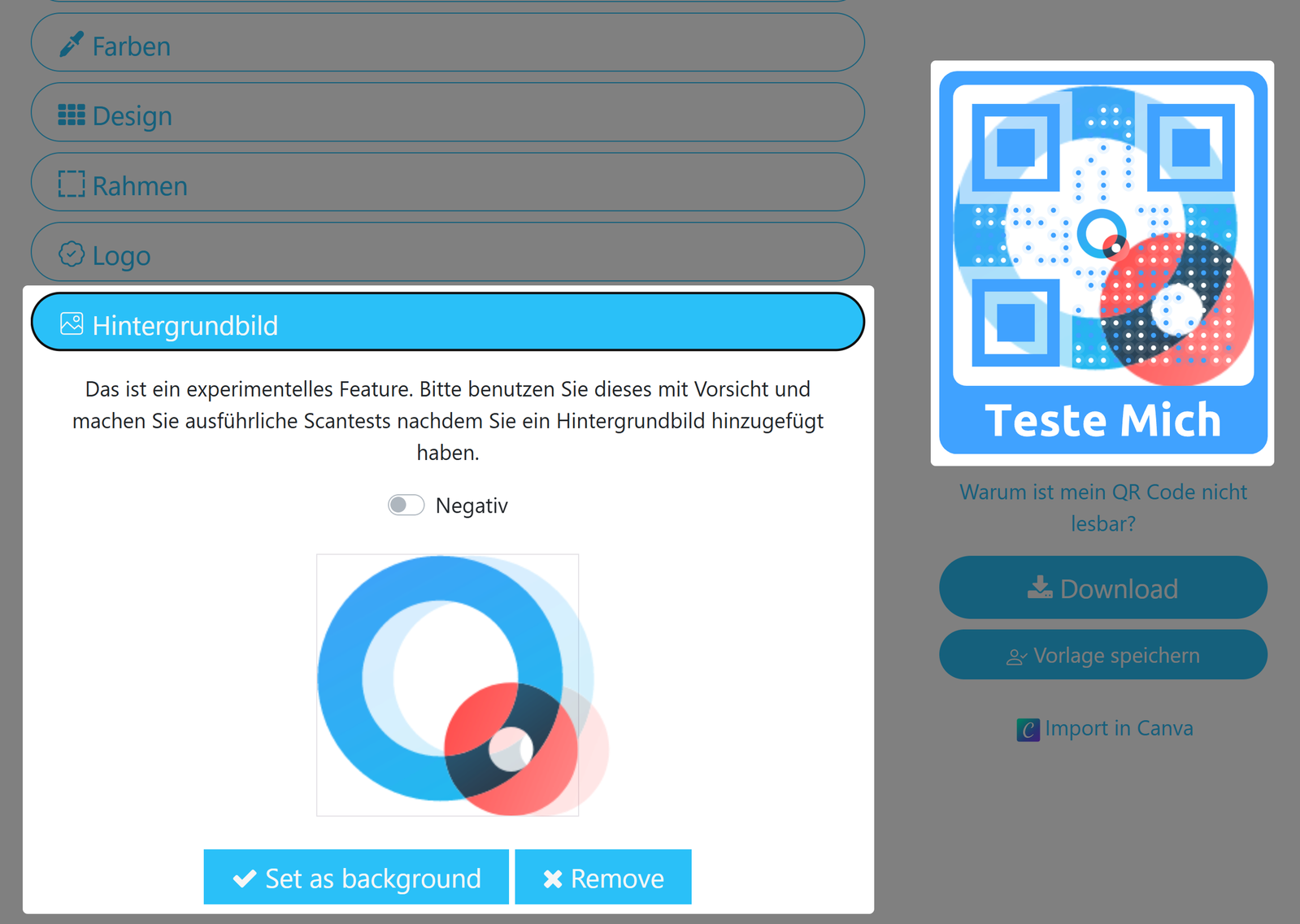
Bitte beachten Sie, dass es sich hierbei um eine experimentelle Funktion handelt. Wenn Sie diese verwenden, stellen Sie bitte sicher, dass Sie auch die Option Transparent unter Farben aktivieren, und testen Sie Ihren QR Code stets - insbesondere vor dem Druck in großen Stückzahlen!
9. Legen Sie Größe und ECL Ihres QR Codes fest
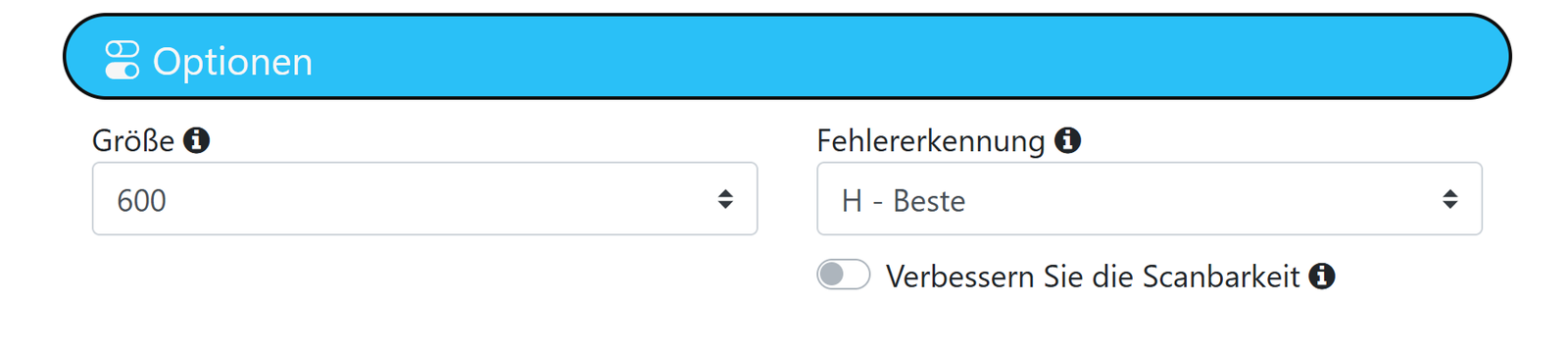
Über den Optionsbereich können Sie die Größe und die Fehlererkennung (auch als Error Correction Level bezeichnet) Ihres QR Codes auswählen. Die Standardeinstellungen 600 und H - Best werden empfohlen, doch die optimalen Werte variieren je nach Art des von Ihnen erstellten Designs.
Der Parameter Größe wirkt sich nur auf heruntergeladene QR Codes im PNG-Format aus; Vektorformate haben keine feste Größe, da sie auf jede beliebige Größe skaliert werden können.
Falls Ihr QR Code nicht richtig gescannt wird, aktivieren Sie die Einstellung Scanbarkeit verbessern und scannen Sie den Code erneut.
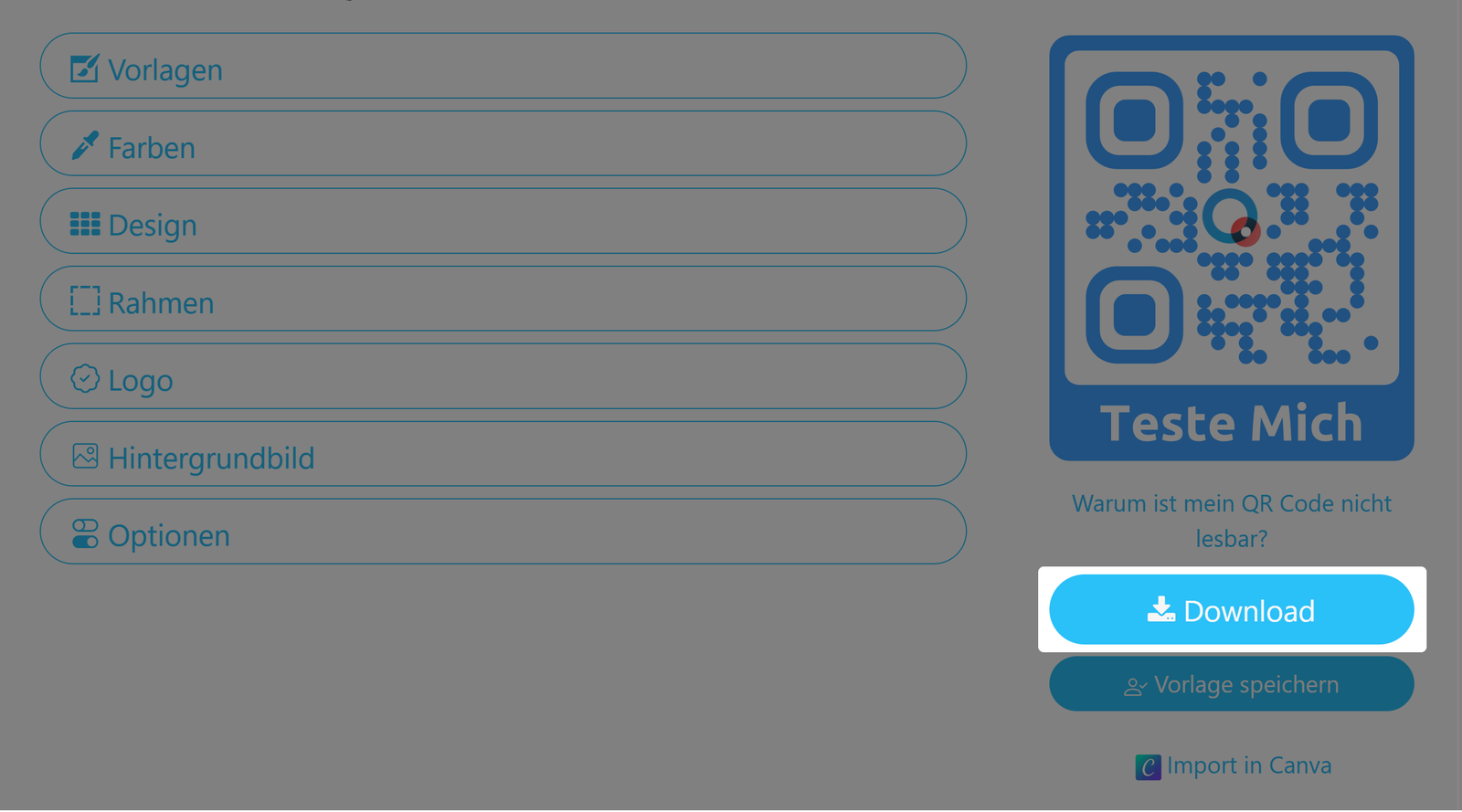
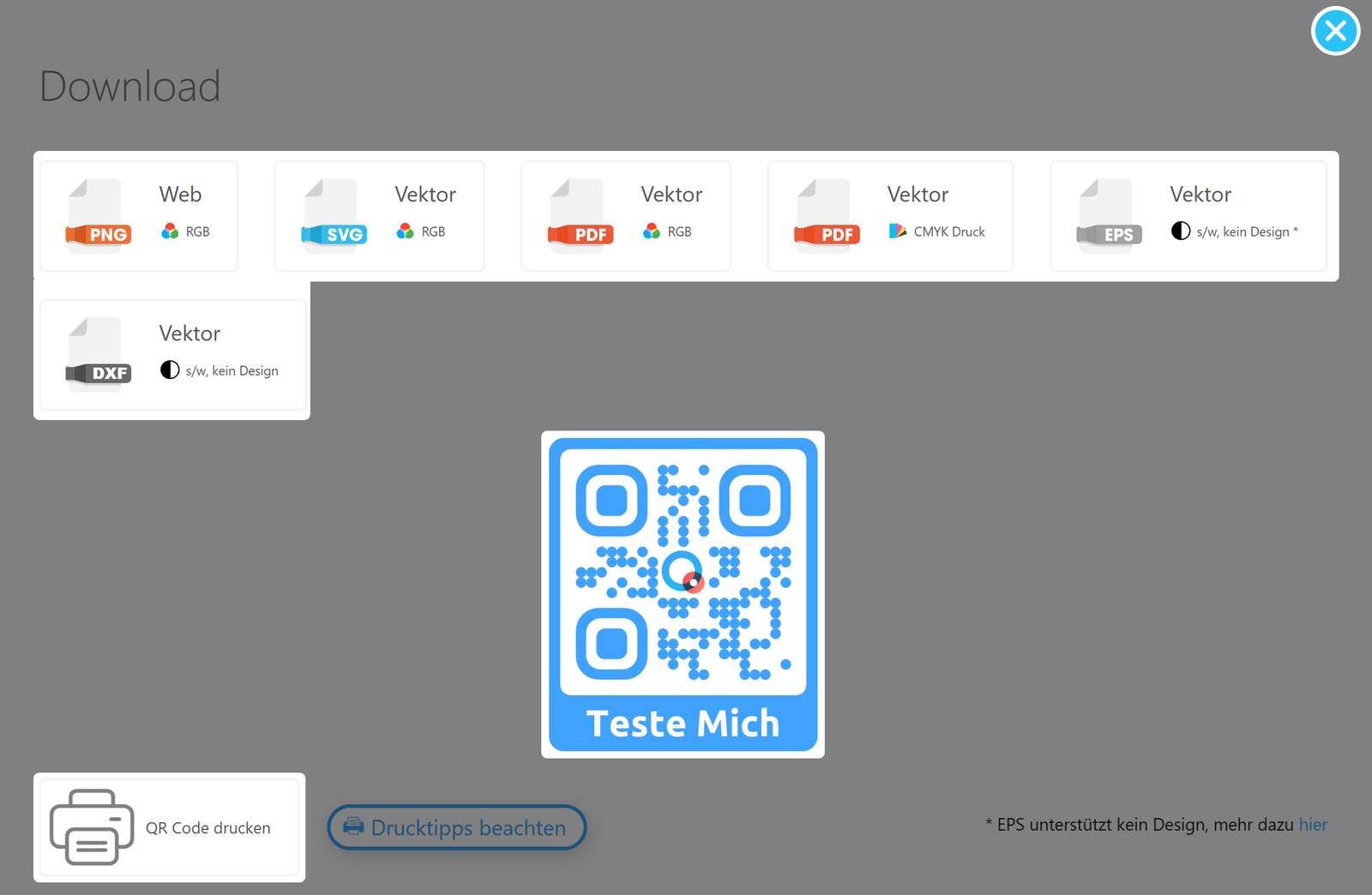
10. Laden Sie Ihren QR Code herunter
Sollten Sie mit dem Entwurf nicht vollständig zufrieden sein, schließen Sie das Download-Fenster und nehmen Sie alle gewünschten Änderungen vor, bevor Sie den Download endgültig starten.
Arbeiten mit Vorlagen
Speichern Ihrer benutzerdefinierten Vorlagen
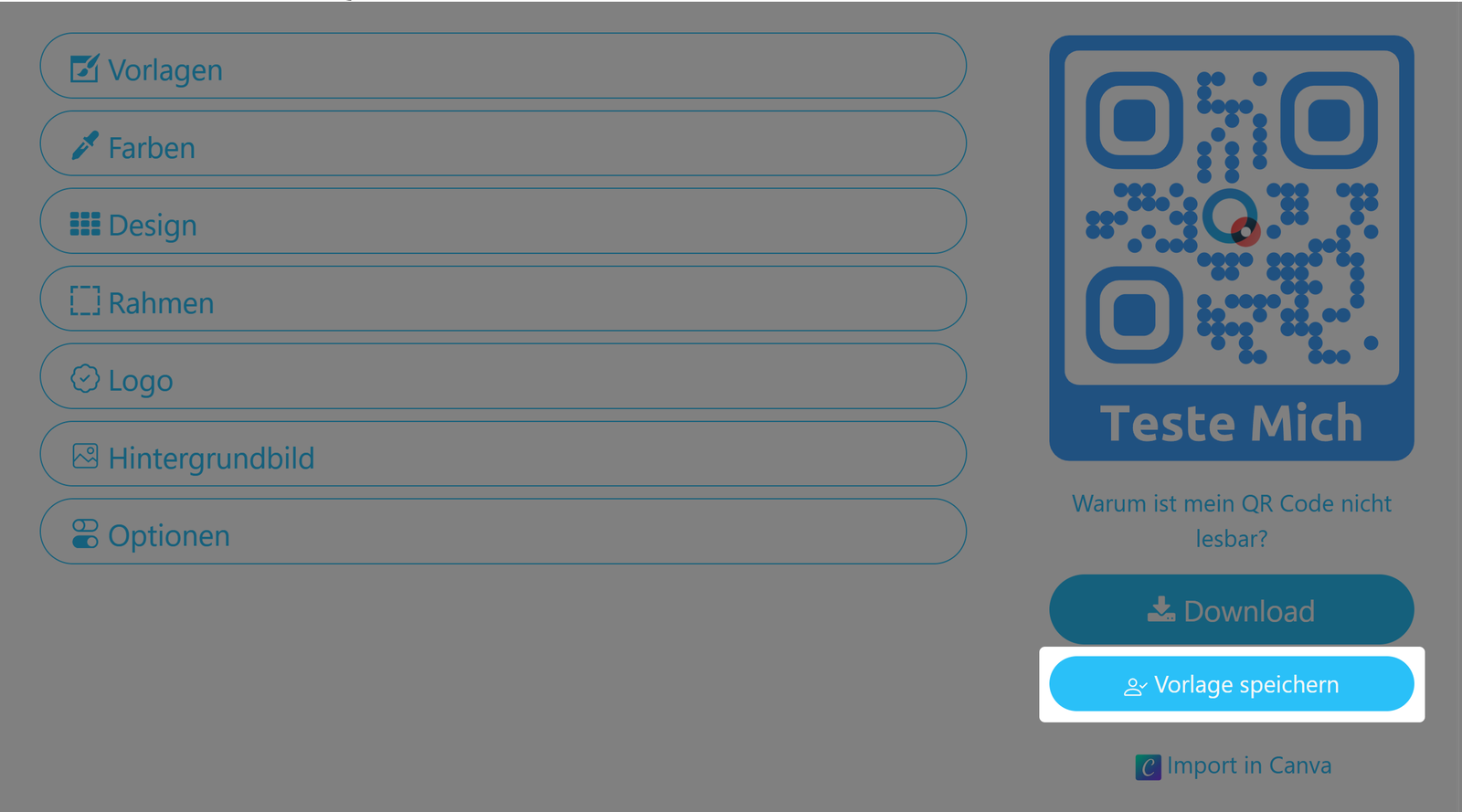
Sie können Ihren aktuellen QR Code-Entwurf als Vorlage speichern, um ihn später für andere QR Codes und Landingpages zu verwenden. Vorlagen können einzeln oder auf einen Ordner bzw. eine Gruppe von QR Codes angewendet werden.
Optionale Vorlagenattribute
Wollen Sie die Vorlage speichern, nutzen Sie die entsprechende Schaltfläche. Es erscheint ein Popup-Fenster, in dem Sie Ihrer Vorlageoptional einen Namen oder Tags zuweisen können, anhand derer sie später leichter zu finden ist.